




Dlaczego Twój kod QR wygląda niejasno i jak go szybko naprawić
Niejasny kod QR może zrujnować kampanię marketingową, opóźnić wysyłkę lub frustrować\nKlienci w sekundy. Jeśli kod QR wygląda rozmyty, nie skanuje się lub działa na jednym\ntelefon, ale nie inny, nie panikuj. W większości przypadków można naprawić rozmycie kodu QR w\nChwileczkę.
Ten kompleksowy przewodnik wyjaśnia:
- ● Dlaczego a\nKod QR staje się rozmyty
- ● Jak to zrobić\nnatychmiast naprawić rozmyty kod QR
- ● W\ndokładne ustawienia rozdzielczości i druku, które powinieneś używać
- ● Kiedy\nBlur to w rzeczywistości problem zniekształcenia
- ● Jak QR\nkorekcja błędów kodu naprawdę działa
Zacznijmy od najszybszych rozwiązań.
QR\nRozmycie kodu? Napraw to w mniej niż minutę
Jeśli kod QR wygląda rozmyty lub nie skanuje, spróbuj tych\nNajpierw szybkie sprawdzenia:
Wyłącz „Pasuj do strony” lub automatyczne skalowanie w drukarce\nustawienia
Drukowanie przy 300 dpi lub wyższej
Użyj oryginalnego pliku obrazu (nie zrzutu ekranu)
Zwiększenie kontrastu (najlepiej działa czarno na białym)
Upewnij się, że jest wystarczająco dużo białej przestrzeni wokół kodu
Spróbuj skanować w jaśniejszym świetle
W wielu przypadkach problemem jest skalowanie lub\nNiezgodność rozdzielczości. To nie jest sam kod – to sposób, w jaki jest wyświetlany lub\nwydrukowane.
Teraz przyjrzyjmy się, co powoduje, że kody QR\nstracić jasność.
Dlaczego?\nKody QR stają się rozmyte - i jak naprawić każdą przyczynę
Na podstawie rozległych testów druku w świecie rzeczywistym i doświadczenia w branży, mamy\nsystematycznie zidentyfikował najczęstsze przyczyny rozmytych kodów QR i dostarczył\njasne, praktyczne rozwiązania dla każdego scenariusza.
Kod QR niskiej rozdzielczości (i\ndokładna rozdzielczość, którą powinieneś użyć)
Przyczyna:
Twój kod QR został wyeksportowany z zbyt niską rozdzielczością. Po powiększeniu, to\nstaje się pikselizowany i rozmyty.
Często zdarza się to, gdy:
- Eksportowanie jako mały plik JPG
- Robienie zrzutu ekranu zamiast pobierania oryginału
- Zmiana rozmiaru obrazu mapy bitowej
Napraw:
- ✔️ Dla wyświetlacza cyfrowego: upewnij się, że każdy QR\nmoduł (mały kwadrat) ma co najmniej 4×4 pikseli
- ✔️ Użyj wystarczająco dużego piksela\nwymiar podczas eksportu (na przykład co najmniej 1000 × 1000 px dla\nwzory zorientowane na druk).
- ✔️ Używaj formatu SVG, kiedy tylko to możliwe\n (skala plików wektorowych bez rozmycia)
Jeśli masz tylko mały plik PNG lub JPG\ni powiększysz go, będzie rozmyty - nie ma sposobu go obejść. To nie jest projekt\nwada; To jest fizyka.
Kod QR zamyte po\nDrukowanie (DPI, skalowanie, ustawienia papieru)
Przyczyna:
Kod QR wygląda ostro na ekranie, ale rozmyte na papierze.
Powszechne przyczyny:
- Drukarka ustawiona na tryb szkicowy
- Włączone skalowanie „Fit to Page”
- Drukowanie przy niskim DPI
- tusz pochłaniający papier niskiej jakości
Napraw:
- ✔️ Ustaw drukarkę na wysoką jakość
- ✔️ Wyłącz automatyczne skalowanie
- ✔️ Wydrukuj przy minimum 300 dpi
- ✔️ Użyj matowego lub powlekanego papieru etykietowego
Prawdziwy przykład:
Mały sklep detaliczny zaprojektował arkusz A4 z\nwielokrotne etykiety produktów zawierające kody QR. Drukarnia włączyła „Fit”\ndo US Letter”, lekko zniekształcając kody i zmniejszając ich\nefektywna rezolucja. Przedrukowanie przy 300 dpi w oryginalnym rozmiarze bez\nSkalowanie natychmiast rozwiązało problem skanowania. Czasami naprawa jest\nTak proste.
Wybór niezawodnej drukarki etykiet kodów kreskowych
Jeśli dostosowanie DPI i skalowanie nie rozwiąże problemu, problem\nmoże być\nTwoja drukarka. Małe kody QR na etykietach opakowań lub etykietach identyfikacyjnych wymagają\nostre,\nprecyzyjne wyjście. Drukarki niskiej jakości mogą powodować rozmycie modułów\nrazem,\nZwłaszcza na małych etykietach.
W takich przypadkach wysoka gęstość etykieta kodów kreskowych\ndrukarki —\ntakie jak profesjonalne modele iDPRT o stabilności 300 lub nawet 600 DPI\nwyjście –\npomóc utrzymać czyste krawędzie i spójną wydajność skanowania na\netykiety wysyłkowe\ni opakowania produktu.
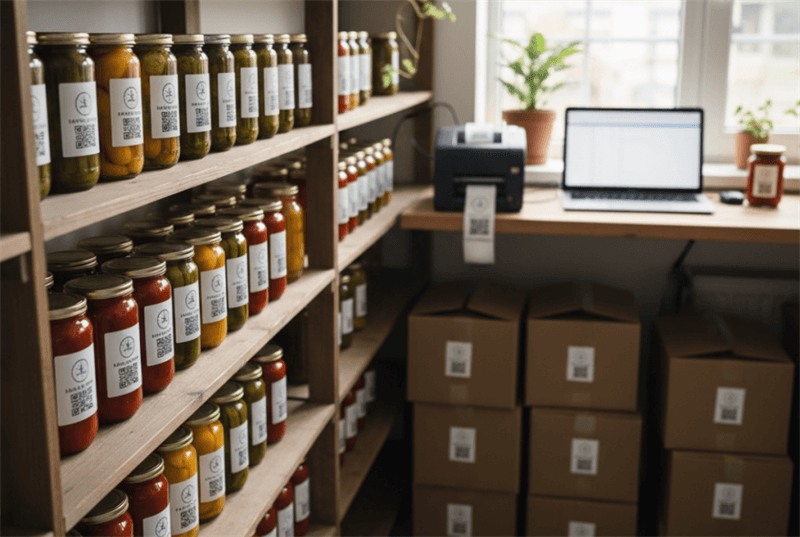
Poprawiając dokładność druku, zapobiegasz problemom z jasnością skanowania zamiast\nNaprawić później.
Przykłady wysokiej rozdzielczości\nDrukarki etykiet kodów QR
Seria iDPRT SP320 – 3-calowa\nTermalna drukarka kodów kreskowych
Nadaje się do etykiet produktów, domowe\netykiety żywności, etykiety składników i naklejki logo, które wymagają\nostre, skanowalne kody QR.

- Rozdzielczość: 203dpi
- Drukowanie\nmetoda: Bezpośrednia termiczna
- Max.\nPrędkość druku: 7ips (180 mm / s)
- Max.\nszerokość druku: 2,83 cali (72 mm)
- Pamięć:
Seria iDPRT iF4 – 4-calowa\nDrukarka kodów kreskowych transferu termicznego
Zbudowany dla trwałych, wysokiej gęstości\nDrukowanie kodów kreskowych 1D i 2D, zapewniające ostre, odporne na plamy QR\nkody dla etykiet aktywów i etykiet produktów.

- Rozdzielczość: 203 dpi, 300 dpi
- Drukowanie\nmetoda: Bezpośrednia termiczna i termiczna transferowa
- Max.\nPrędkość druku: 6ips @ 203dpi, 5ips @ 300dpi
- Max.\nszerokość druku: 4,25 "(108mm) @ 203dpi i\n4.17"(108mm) @ 300dpi
- Pamięć: 64 MB pamięci RAM/ 128 MB pamięci flash
Seria iDPRT Gala – 4-calowa\nPrzemysłowa drukarka kodów kreskowych
Zaprojektowany do druku o dużej wielkości\nznaczniki identyfikatorowe małych części, etykiety aktywów i kody 2D o wysokiej gęstości w\nśrodowiska przemysłowego.

- Rozdzielczość: 203dpi, 300dpi lub 600dpi
- Drukowanie\nmetoda: Bezpośrednia termiczna i termiczna transferowa
- Max.\nPrędkość druku: 14ips @ 203dpi, 10ips @\n300 dpi, 6ips @ 600 dpi
- Max.\nszerokość druku: 4,1 "(104 mm) @ 203dpi i\n4,17 "(106 mm) @ 300 dpi i 600 dpi
- Pamięć: 2 GB pamięci flash / 512 MB pamięci RAM
Dlaczego kody QR wyglądają niejasno\nEkrany lub media społecznościowe
Przyczyna:
Kompresja.
Platformy takie jak Instagram, WhatsApp,\ni Facebook kompresuje przesłane zdjęcia. Jeśli przesłasz kod QR jako JPG,\nartefakty kompresji mogą rozmyć krawędzie.
Zdjęcia ekranu również zmniejszają jakość,\nZwłaszcza jeśli używane są na starszych urządzeniach.
Napraw:
- ✔️ Prześlij oryginalny plik PNG lub SVG
- ✔️ Unikaj zrzutów ekranu
- ✔️ Nie stosuj filtrów
- ✔️ Utrzymaj wysoki kontrast
Jeśli Twój kod QR wygląda tylko rozmyte\npo opublikowaniu online, kompresja platformy jest prawdopodobnie winownikiem.
Błędy projektowe, które sprawiają, że QR\nKody wyglądają rozmyte
Przyczyna:
Słaby kontrast lub brakuje cichej strefy (biała granica).
Kod QR wymaga:
- Silny kontrast (idealny jest czarny na białym)
- Biała granica (zwana strefą spokoju)
- Brak gradientów lub ciężkiego stylu
Napraw:
- ✔️ Zapewnij minimalną strefę cichą o szerokości 4 modułów
- ✔️ Unikaj tła pastelowych
- ✔️ Unikaj umieszczania kodu QR nad zajętymi zdjęciami
Projektant kiedyś wbudował kod QR wewnątrz\nkolorowe tło ulotki bez zachowania spokojnej strefy. Wyglądało\nstylowy, ale skanowanie się nie udało. Po dodaniu odpowiedniego odstępu, działało\nnatychmiast.
Jak mówią: „Nie bądź z tym słodki”.\njasność przewyższa estetykę, jeśli chodzi o skanowalność.
Kiedy\nZamyty kod QR jest w rzeczywistości problemem z zniekształceniem
Czasami problem nie jest rozmyte - to zniekształcenie.
Zdecydowany kod QR z rozciągnięcia lub błędnego\nWskaźnik aspektu
Kod QR musi pozostać idealnie kwadratowy.
Jeśli:
- Rozciągnij go poziomo
- Zciśnij go pionowo
- Zmień rozmiar nierównomiernie
Zdecydujesz wewnętrzny wzór.
Napraw:
- ✔️ Zawsze utrzymuj stosunek 1:1
- ✔️ Zmień rozmiar proporcjonalnie
- ✔️ Unikaj przeciągania tylko jednej strony okna obrazu
Nawet niewielkie zniekształcenie może złamać skanowanie\nniezawodność.
Wykręcony kod QR na zakrzywionych powierzchniach (etykiety)\n & Opakowanie)
Podczas drukowania na butelkach, rurkach lub zakrzywionych\nopakowanie, kody QR mogą się zakłócić.
Napraw:
- ✔️ Zwiększ rozmiar kodu
- ✔️ Użyj wyższego poziomu poprawy błędów (patrz następną sekcję)
- ✔️ Unikaj umieszczania kodów QR w pobliżu fałd lub krawędzi
Na zakrzywionych powierzchniach małe kody QR nie działają bardziej\nłatwo. Większe jest bezpieczniejsze.
Jak\nKorygacja błędów i rozmiar modułu wpływają na rozmyte kody QR
Teraz przechodzimy poza poprawki powierzchniowe.\nZrozumienie tej sekcji daje Ci prawdziwą przewagę.
Jak poziom poprawy błędów\nWpływa na rozmyty kod QR
Kody QR mają wbudowaną poprawę błędów:
Oznacza to, że nawet jeśli do 30% kodu jest uszkodzony lub\nrozmyte, nadal może skanować (na poziomie H).
Jeśli kod QR jest nieco rozmyty, ale nadal\nDziała, poprawa błędów oszczędza Cię.
Jeśli się nie uda, rozważ regenerację z wyższym błędem\nPoziom korekty.
Minimalny rozmiar modułu: dlaczego\nMałe kody QR zamyte
Każdy mały kwadrat w kodzie QR nazywa się\nmoduł. Do niezawodnego skanowania:
- Każdy moduł powinien mieć co najmniej 4 × 4 pikseli na ekranie
- Drukowane moduły nie powinny spadać poniżej 0,4 mm na moduł
Jeśli moduły są zbyt małe, rozmycie i rozprzestrzenianie wydruku\npołączyć je razem.
Wtedy skanowanie się nie uda.
Dlatego małe kody QR na wizytówkach często\nwalka.
Jak\nAby naprawić rozmyty kod QR (przewodnik krok po kroku)
Przejdźmy przez najlepszy proces naprawy.
Zidentyfikuj przyczynę
Zapytaj:
- Czy jest rozmyte na ekranie?
- Dopiero po wydrukowaniu?
- Tylko w niektórych telefonach?
Diagnoza jest ważna.
Napraw bez regeneracji\n (Szybkie ulepszenia)
Możesz spróbować:
- ✔️ Zwiększony kontrast
- ✔️ Regulacja jasności
- ✔️ Drukowanie w wyższej jakości
- ✔️ Poprawa oświetlenia
Uważaj na filtry ostrzejące - mogą one\nwprowadzenie hałasu.
Nie ma prawdziwego narzędzia do poprawy kodu QR, które\nMagicznie przywraca utraconą rozdzielczość. Jeśli oryginalny plik ma niską rozdzielczość,\nRegeneracja jest najbezpieczniejszą opcją.
Regeneruj kod QR\npoprawnie
Najlepsze rozwiązanie długoterminowe:
- Eksport jako SVG
- Użyj 300 DPI (druk)
- Wybierz poziom poprawy błędu M lub Q
- Zachowaj spokojną strefę
- Utrzymuj wysoki kontrast
To jest czyste rozwiązanie.
Jak\nSkanowanie rozmytego kodu QR, gdy nie możesz go wydrukować ponownie
Czasami ponowne wydrukowanie nie jest możliwe. Spróbuj:
- Zwiększenie światła otoczenia
- Trzymanie telefonu stabilne
- Regulacja odległości
- Lekko nachylenie, aby zmniejszyć odblaski
Niektóre aplikacje do skanowania obsługują niedoskonałe kody lepiej niż\ndomyślne kamery.
Jeśli jeden telefon nie działa, spróbuj innego - sprzęt kamery się różni.
końcowy\nLista kontrolna, aby uniknąć rozmytych kodów QR
Przed publikacją lub drukowaniem sprawdź ten strukturalny\nlista kontrolna:
| Kategoria | Wymagania |
|---|---|
| & Format pliku |
✓ Używaj SVG, kiedy tylko to możliwe ✓ Jeśli używasz PNG, eksportuj w wysokiej rozdzielczości |
| Ustawienia druku |
✓ Minimalnie 300 DPI ✓ Wyłącz automatyczne skalowanie ✓ Używaj papieru matowego lub powlekanego, unikaj błyszczących lub odblaskowych powierzchni |
| Wyświetlacz cyfrowy |
✓ Minimum 200×200 px dla prostych kodów ✓ Większy rozmiar dla złożonych adresów URL |
| Normy projektowe |
✓ Utrzymuj 4-modułową strefę cichą ✓ Zapewnij silny kontrast ✓ Unikaj zniekształceń |
| Końcowa walidacja |
✓ Test na co najmniej 3 urządzeniach ✓ Badanie w różnych warunkach oświetlenia |
Jeśli postępujesz zgodnie z poniższymi krokami, rozmycie kodu QR nie powinno\nBądź dłużej problemem.
Kod QR nie jest skomplikowany, ale\njest precyzyjny. Traktuj go jak małą grafikę czytelną maszynowo, a nie tylko projekt\nelementu.
Uzyskaj prawidłową rozdzielczość, szanuj odstęp i jesteś\nZłoty.
FAQ: Niejasne kody QR i skanowanie\nKwestie
P1: Dlaczego moje wydrukowane kody QR są rozmyte?
Zazwyczaj niskie ustawienia DPI lub skalowania.
P2: Czy rozmyte kody QR nadal działają?
Czasami. Korygowanie błędów może kompensować do 30%.
Q3: Jaka rozdzielczość powinna być kod QR\nbyć?
300 dpi do druku; Każdy moduł ma co najmniej 4×4 pikseli.
P4: Czy "Pasuj do strony" wpływa\nSkanowalność?
- Tak. - Tak. Może zakłócić proporcje.
P5: Czy mogę naprawić rozmyty kod QR w\nPhotoshopa?
Możesz poprawić kontrast, ale prawdziwa rozdzielczość nie może\nzostać przywróconym. Regeneracja jest lepsza.
P6: Dlaczego skanuje na Androidzie, ale nie\niPhone'a?
Czujniki kamery i przetwarzanie różnią się. Oświetlenie również\nważne.